
Narrowcasting zelf maken: zo pak je het aan
19/11/2026Narrowcasting zelf maken kan prima. Met een tv, een klein computertje en wat gratis software heb je in een middag een scherm dat je eigen berichten laat zien. Toch lopen veel zelfbouwers na een tijdje tegen dezelfde dingen aan: het scherm blijft zwart na een stroomstoring, niemand weet nog hoe je de inhoud aanpast, of het ziet er niet uit zoals de rest van je huisstijl. In deze blog lees je welke manieren er zijn om narrowcasting zelf te maken, wat je daarvoor zelf moet regelen en wanneer een kant-en-klare oplossing slimmer is.
Wat heb je nodig voor narrowcasting?
Elke vorm van narrowcasting bestaat uit drie onderdelen: een scherm, een mediaspeler die de inhoud afspeelt, en software waarmee je bepaalt wat er op het scherm komt. Bij zelfbouw kies je die drie onderdelen zelf en zorg je zelf dat ze samenwerken. Bij een kant-en-klare oplossing krijg je de mediaspeler en de software samen. Meer over de basis lees je in wat is narrowcasting.
Vier manieren om narrowcasting zelf te maken
1. Een USB-stick in de tv
De simpelste vorm: zet een reeks foto’s of een video op een USB-stick en laat de tv die als diavoorstelling afspelen. Dat kost niets extra, maar elke wijziging betekent naar het scherm lopen en de stick wisselen. Actuele informatie zoals nieuws of het weer is niet mogelijk, en na een stroomstoring moet je de diavoorstelling vaak met de hand opnieuw starten.
2. Een Raspberry Pi met open source software
Een Raspberry Pi is een klein, goedkoop computertje dat je achter de tv hangt. Er bestaat open source narrowcasting software voor, zoals Anthias (voorheen Screenly OSE) en Xibo. Daarmee beheer je via een webpagina wat er op het scherm komt. Het is een populaire keuze bij zelfbouwers, maar je installeert en onderhoudt alles zelf: het besturingssysteem, de software, de updates en de geheugenkaart, die na verloop van tijd kan slijten.
3. Een webpagina of WordPress op het scherm
Je kunt ook een webpagina maken met je berichten, bijvoorbeeld in WordPress met een plug-in voor diavoorstellingen, en die in volledig scherm laten draaien in de browser van een smart-tv of een mini-pc. Het voordeel: je past de inhoud aan vanaf je eigen computer. Het nadeel: browsers op tv’s zijn niet gemaakt om dag en nacht te draaien. Meldingen, updates of een vastgelopen pagina zie je pas als iemand voor het scherm staat.
4. Een dashboard op een scherm
Wil je vooral cijfers laten zien, dan kun je een dashboard uit bijvoorbeeld Power BI of Google Looker Studio in een browser op een scherm zetten. Dat werkt voor een vast overzicht, maar je moet zelf zorgen dat de sessie ingelogd blijft, dat het dashboard zichzelf ververst en dat er niets vertrouwelijks op het scherm komt.
Bestaat er gratis narrowcasting software?
Ja. De open source pakketten hierboven zijn gratis te gebruiken, en sommige leveranciers hebben een gratis versie voor één scherm. Gratis betekent wel dat je de tijd zelf investeert: installeren, bijhouden en oplossen als er iets misgaat. Reken ook op de kosten van de hardware, zoals een mediaspeler, een voeding, een geheugenkaart en een behuizing. Wil je weten wat een kant-en-klare oplossing kost, lees dan wat kost narrowcasting.
Wat moet je bij zelfbouw zelf regelen?
Bij zelfbouw ben jij de leverancier. Dat betekent dat je zelf zorgt voor:
- Opstarten na een storing: het scherm moet na een stroomonderbreking vanzelf weer de juiste inhoud tonen.
- Beheer op afstand: zonder goede beheersoftware moet je voor elke wijziging naar het scherm toe, zeker bij meerdere locaties.
- Updates en beveiliging: een apparaat dat aan je netwerk hangt, moet je bijhouden.
- Vormgeving: berichten die er strak uitzien en in je huisstijl passen, maak je zelf.
- Gebruiksgemak voor collega’s: als alleen de bouwer weet hoe het werkt, staat het scherm stil zodra die er niet is.
Zelf maken of kant-en-klaar?
Zelf maken is een goede keuze als je één scherm hebt, iemand in huis hebt die het leuk vindt om ermee bezig te zijn, en het niet erg is als het scherm af en toe een dag niets laat zien. Heb je meerdere schermen of locaties, moeten collega’s zonder technische kennis de inhoud kunnen aanpassen, of moet het scherm er professioneel uitzien voor klanten en bezoekers, dan is een kant-en-klare oplossing meestal goedkoper in tijd en zorgen.
Kant-en-klaar met Brandcast
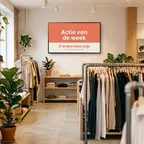
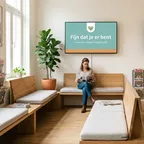
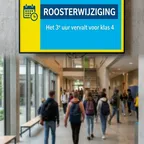
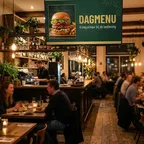
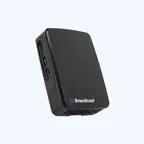
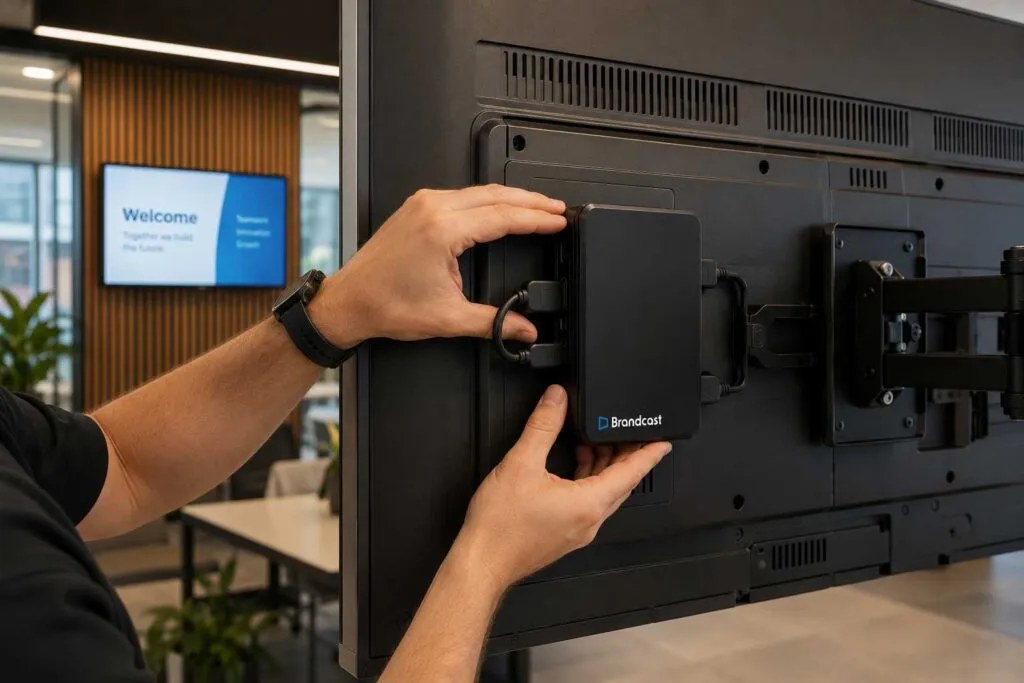
Bij Brandcast sluit je onze player aan op de HDMI-poort van een gewone tv. In het online beheersysteem kies je een template, vul je je tekst en beeld in en zet je het live, ook vanaf je telefoon. De templates maken we in jullie eigen huisstijl, en automatische content zoals het nieuws van Nu.nl en het weer houdt het scherm actueel. De player, de software, updates en support op afstand zitten in één bedrag per maand, vanaf €49,50 per scherm, exclusief btw. Je kunt Brandcast eerst 30 dagen gratis en vrijblijvend proberen, en je abonnement is daarna maandelijks opzegbaar. Bekijk de pakketten.
Veelgestelde vragen
Kan ik narrowcasting zelf maken?
Ja. Met een tv, een mediaspeler zoals een Raspberry Pi en gratis software kun je zelf een narrowcasting scherm maken. Je regelt dan zelf de installatie, de updates, het beheer op afstand en de vormgeving.
Is er gratis narrowcasting software?
Ja, er zijn open source pakketten zoals Anthias en Xibo, en sommige leveranciers hebben een gratis versie voor één scherm. De software is gratis, maar de hardware en de tijd voor installatie en onderhoud niet.
Kan ik een Raspberry Pi gebruiken voor narrowcasting?
Ja. Een Raspberry Pi is een veelgebruikte mediaspeler voor zelfbouw. Je installeert er narrowcasting software op en sluit hem aan op de tv. Houd rekening met onderhoud, zoals updates en het vervangen van de geheugenkaart.
Kan ik narrowcasting maken met WordPress?
Ja, door een pagina met je berichten in volledig scherm te laten draaien in een browser op het scherm. Dat werkt, maar browsers op tv’s zijn niet gemaakt om dag en nacht te draaien, dus controleer regelmatig of het scherm nog goed werkt.

Bart Leegwater
Technisch specialist Connect mij op LinkedInBart is de technische motor achter Brandcast. Hij configureert de players, richt nieuwe schermen in en zorgt dat alles soepel en stabiel draait, op één scherm of op tientallen locaties tegelijk. Loopt er iets vast, dan heeft Bart het snel opgelost.
Bekijk profiel